Google Mijn Bedrijf heet nu Google Bedrijfsprofiel
Google Bedrijfsprofiel (voorheen Google Mijn Bedrijf): aanmaken, claimen en beheren
Een Google Bedrijfsprofiel is de gratis vermelding van je bedrijf in Google Zoeken en Google Maps. Tot november 2021 heette het Google Mijn Bedrijf. Veel ondernemers noemen het nog zo. Op deze pagina lees je wat het is en hoe je het aanmaakt, claimt, verifieert, beheert en verwijdert.
Wat is een Google Bedrijfsprofiel?
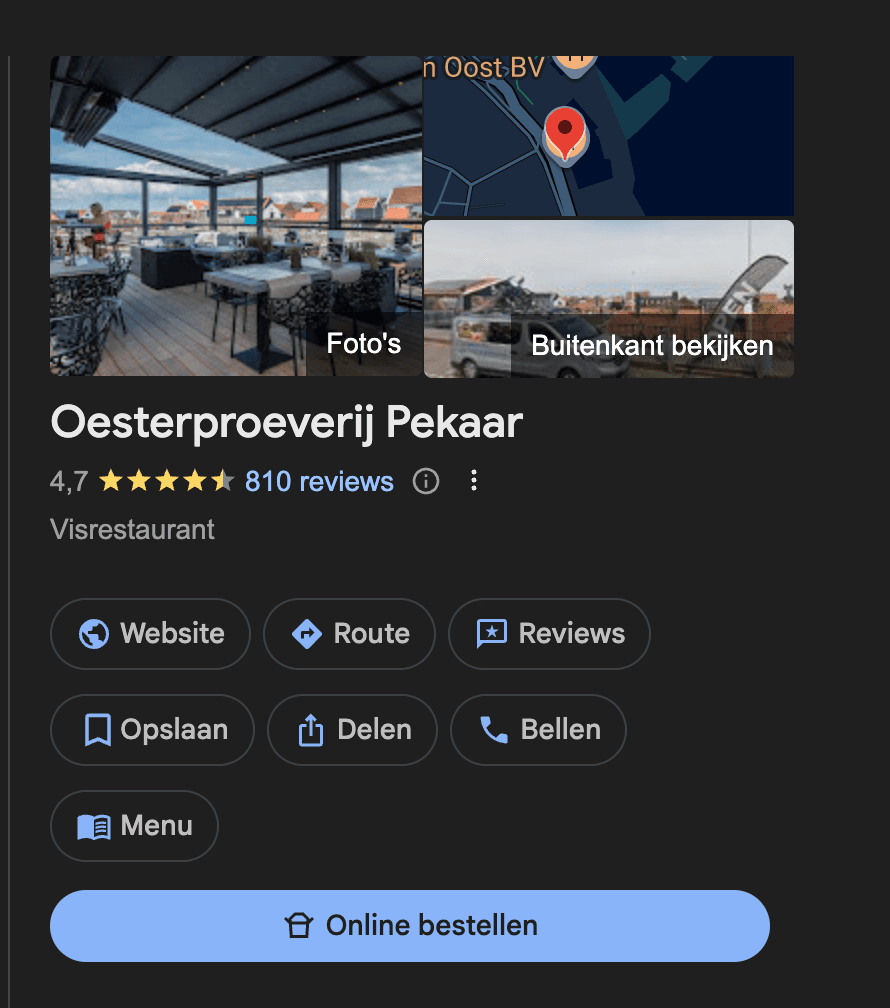
Zoek je een lokaal bedrijf op Google, dan zie je rechts naast de resultaten (op een computer) of bovenaan (op je telefoon) een blok met de gegevens van dat bedrijf. Dat blok is het Google Bedrijfsprofiel. Hetzelfde profiel staat ook in Google Maps.
Het profiel toont onder andere:
- naam, categorie en adres of servicegebied
- openingstijden en een routebeschrijving
- telefoonnummer en website
- foto’s van het pand, het team en het werk
- de gemiddelde sterrenscore en het aantal reviews
- recente reviews met de reacties van de ondernemer
Google Mijn Bedrijf is de oude naam. In november 2021 maakte Google bekend dat Google Mijn Bedrijf voortaan Google Bedrijfsprofiel heet. De dienst zelf bleef hetzelfde. De aparte app verdween in 2022. Sindsdien beheer je je profiel direct in Google Zoeken en Google Maps. Zoek je naar een Google bedrijfspagina of een Google-vermelding voor je bedrijf, dan bedoel je ook dit profiel.
Een profiel kost niets. Aanmaken, verifiëren en beheren is gratis. Adverteren via Google Ads is daar niet voor nodig.
Wat heb je eraan als ondernemer?
Met een eigen, geverifieerd profiel bepaal je zelf wat mensen over je bedrijf zien als ze je opzoeken.
Gevonden worden in de buurt
Je kunt verschijnen in Google Maps en in het kaartblok met drie bedrijven bij zoekopdrachten in je regio.
Reviews lezen en beantwoorden
Klanten schrijven een review op je profiel en jij reageert er openbaar op.
Zien wat klanten doen
Je ziet hoeveel mensen je profiel bekijken, je bellen of een route naar je opvragen.
Nieuws en aanbiedingen delen
Met een post zet je een actie, evenement of update direct op je profiel.
Je eigen foto’s kiezen
Jij bepaalt welke foto’s van je zaak, team en werk de eerste indruk geven.
Heb ik al een Google Bedrijfsprofiel?
Je bedrijf kan al op Google Maps staan zonder dat je het ooit zelf hebt aangemeld. Kijk dat eerst na, want dan claim je het bestaande profiel en maak je geen nieuw aan.
- 1
Zoek op je bedrijfsnaam en plaatsnaam
Verschijnt er een blok met je bedrijfsgegevens in Google Zoeken of Google Maps, dan bestaat er al een profiel.
- 2
Kijk of er “Dit bedrijf claimen” bij staat
Dan beheert nog niemand het profiel en kun je het zelf claimen. Hoe dat werkt, lees je bij een bestaand profiel claimen.
- 3
Bekijk welke profielen je al beheert
Log in op business.google.com. Daar zie je alle bedrijfsprofielen waarvan jouw Google-account eigenaar of beheerder is.
- 4
Nog geen profiel gevonden?
Dan maak je er een aan. De stappen staan hieronder bij Google Bedrijfsprofiel aanmaken.
Google Bedrijfsprofiel aanmaken
Zo meld je je bedrijf aan bij Google en voeg je het toe aan Google Maps. Vroeger heette dit een Google Mijn Bedrijf-profiel aanmaken. De stappen zijn hetzelfde gebleven. Het invullen gaat het makkelijkst op een computer. Houd wel je telefoon bij de hand, want een verificatievideo neem je op met je mobiel.
Dit heb je nodig
- Een Google-account. Dat mag ook met je zakelijke e-mailadres, zie een Google-account aanmaken voor je bedrijf.
- Je adres, of de plaatsen waar je klanten bezoekt.
- Je telefoonnummer en, als je die hebt, je website.
- Een paar goede foto’s van je zaak, je team of je werk.
- 1
Ga naar business.google.com/add
Open business.google.com/add, log in met je Google-account en kies “Je bedrijf aan Google toevoegen”. Daarna loop je de vragen op het scherm door.
- 2
Vul je bedrijfsnaam in
Gebruik de naam die op je gevel, je website en je facturen staat. Google staat geen extra informatie in de naam toe, zoals een slogan, een plaatsnaam of je telefoonnummer. Een profiel met een opgevulde naam kan worden opgeschort.
- 3
Kies je hoofdcategorie
Kies de categorie die je kernactiviteit het best beschrijft, zo specifiek als mogelijk. “Schildersbedrijf” zegt meer dan “Aannemer” als je vooral schildert. Google adviseert zo min mogelijk extra categorieën te gebruiken.
- 4
Geef je adres of servicegebied op
Komen klanten bij je langs, zoals bij een winkel, praktijk of restaurant, dan vul je je adres in en verschijn je met een speld op de kaart. Een postbus is niet toegestaan.
Ga je naar je klanten toe, zoals een loodgieter of schoonmaker, dan stel je een servicegebied in. Dat zijn maximaal 20 plaatsen of postcodes, binnen ongeveer twee uur rijden van je bedrijf. Ontvang je op je adres geen klanten, dan laat je het adres weg uit je profiel. Combineer je beide, dan moet er tijdens je openingstijden iemand aanwezig zijn om klanten te ontvangen.
- 5
Vul je telefoonnummer en website in
Gebruik waar mogelijk een lokaal nummer in plaats van een callcenternummer. Een website is niet verplicht: je profiel werkt ook zonder.
- 6
Stel je openingstijden in
Vul per dag je tijden in en zet afwijkende tijden voor feestdagen erbij. Ben je nog niet open, dan kun je een openingsdatum tot een jaar vooruit opgeven. Google toont je profiel dan vanaf 90 dagen voor die datum.
- 7
Verifieer je bedrijf
Met verificatie laat je Google zien dat het bedrijf van jou is. Pas daarna kun je je gegevens bewerken en op klanten reageren. Hoe dat gaat, lees je bij je bedrijf verifiëren.
- 8
Maak je profiel compleet
Schrijf een bedrijfsomschrijving van maximaal 750 tekens over wat je doet, voor wie en waar. Voeg foto’s toe en zet je belangrijkste diensten of producten erbij. Hoe completer je profiel, hoe beter Google het kan koppelen aan wat mensen zoeken.
Bestaat er al een profiel van je bedrijf? Maak dan geen tweede aan. Google staat één profiel per bedrijf of locatie toe, dus je claimt het bestaande profiel.
Een bestaand Google Bedrijfsprofiel claimen
Claimen betekent dat je het beheer overneemt van een profiel dat al op Google staat. Welke route je kiest, hangt af van je situatie.
| Situatie | Wat je doet |
|---|---|
| Je bedrijf staat nog niet op Google | Een profiel aanmaken |
| Je bedrijf staat op Google en niemand beheert het | Het profiel claimen via Google Maps |
| Iemand anders beheert je profiel | Toegang aanvragen bij die beheerder |
Zo claim je je profiel
- 1
Open Google Maps en zoek je bedrijf
Log in met je Google-account en zoek op de naam en plaats van je bedrijf.
- 2
Kies “Dit bedrijf claimen” en daarna “Nu beheren”
Zie je deze optie niet, dan beheert iemand anders het profiel al.
- 3
Kies een verificatiemethode
Volg de instructies op het scherm. De methoden staan hieronder bij je bedrijf verifiëren.
Als iemand anders je profiel beheert
Dat gebeurt vaak na een overname, of als een vorige webbouwer of marketingbureau het profiel ooit heeft geclaimd. Ga naar business.google.com/add, vul je bedrijfsnaam en adres in en kies je bedrijf. Je ziet dan de melding dat iemand anders dit profiel beheert. Kies “Toegang aanvragen”, vul het formulier in en verstuur het.
De huidige eigenaar krijgt een e-mail en heeft 3 dagen om te reageren. Reageert die niet, dan krijg je mogelijk de optie om het profiel zelf te claimen via de bevestigingsmail van je verzoek. Die optie is niet altijd beschikbaar.
Heb je een bedrijf met alleen een servicegebied, zonder winkel of kantoor, dan loopt een eigendomsoverdracht via de support van Google Bedrijfsprofiel.
Na het claimen blijven alle bestaande reviews staan. Je kunt er dan wel op reageren en je gegevens bijwerken.
Je bedrijf verifiëren bij Google
Google bepaalt zelf welke verificatiemethoden je krijgt, op basis van onder meer je soort bedrijf, je regio en je openingstijden. Je kunt de methode niet zelf wijzigen. Soms vraagt Google om meer dan één methode. Na de verificatiestappen beoordeelt Google je gegevens, wat tot 5 werkdagen kan duren.
| Methode | Hoe het werkt |
|---|---|
| Video-opname | Je neemt met je telefoon een onbewerkte video van minimaal 30 seconden op, in één doorlopende opname. |
| Telefoon of sms | Je krijgt een code via een oproep of sms en vult die in je profiel in. |
| Je volgt de stappen in de e-mail die Google stuurt naar het adres op het verificatiescherm. | |
| Live videogesprek | Een medewerker van Google helpt je tijdens je openingstijden. Niet elk bedrijf krijgt deze optie. |
| Briefkaart | De code komt meestal binnen 14 dagen aan en verloopt na 30 dagen. |
Verifiëren met een video. Komt je bedrijf ervoor in aanmerking, dan raadt Google deze methode aan. In één doorlopende opname laat je drie dingen zien: waar je bent (een straatnaambord, je huisnummer of de bedrijven ernaast), dat je bedrijf bestaat (je bord of gevel met je bedrijfsnaam, of bij een servicebedrijf je gereedschap of bedrijfsbus) en dat jij het beheert (iets wat alleen medewerkers kunnen openen, zoals de kassa of de opslagruimte).
Wacht je op een briefkaart? Pas dan je naam, adres of categorie niet aan en vraag geen nieuwe code aan, want daarmee vervalt de eerste code.
Is je video niet geaccepteerd? Open je profiel op je telefoon en tik op “Problemen controleren”. Daar staat wat er ontbrak, zodat je een nieuwe video kunt opnemen. Lukt het daarna nog niet, neem dan contact op met de support van Google Bedrijfsprofiel.
Onder welk Google-account staat je profiel?
Een bedrijfsprofiel hangt altijd aan een Google-account: het account dat het profiel ooit claimde, of dat later als eigenaar of beheerder is toegevoegd. Dat is vaak een ander account dan je verwacht, zoals een oud privéadres, het account van een collega of dat van het bureau dat je website bouwde.
Zo vind je het juiste account: log in op business.google.com en wissel rechtsboven van account totdat je je bedrijf ziet. Met dat account koppel je je profiel ook aan klant.review. Kies je in het Google-scherm precies dit account, dan vindt klant.review je bedrijfsprofiel meteen.
Geen toegang meer tot dat account? Vraag de huidige beheerder om je eigen Google-account als eigenaar of beheerder toe te voegen. Lukt dat niet, dan vraag je toegang aan zoals beschreven bij een bestaand profiel claimen.
Je Google Bedrijfsprofiel beheren en optimaliseren
Je beheert je profiel direct in Google Zoeken en Google Maps. Log in met het account dat het profiel beheert en zoek je eigen bedrijfsnaam op. Je ziet dan de opties om je gegevens, openingstijden en foto’s aan te passen, een post te plaatsen en reviews te beantwoorden. Op business.google.com zie je alle profielen die jouw account beheert.
Iemand anders laten meehelpen. Ga in je profiel naar Meer, dan Instellingen voor bedrijfsprofiel, dan Mensen en toegang. Kies Toevoegen, vul een e-mailadres in en kies Eigenaar of Beheerder. Een eigenaar heeft volledige controle. Een beheerder kan bijna alles, behalve gebruikers toevoegen of verwijderen en het profiel verwijderen. Er is altijd één hoofdeigenaar.
Zo maak je je bedrijf beter vindbaar op Google. Google toont lokale resultaten vooral op basis van relevantie, afstand en bekendheid. Relevantie stuur je zelf met een passende categorie, een volledige omschrijving en actuele diensten. Afstand ligt vast. Bekendheid groeit met links naar je website en met reviews: volgens Google kun je met meer reviews en positieve beoordelingen je positie in lokale zoekresultaten verbeteren.
De volledige checklist, van categorie tot foto’s en vast onderhoud, staat in Google Bedrijfsprofiel optimaliseren.
Google Bedrijfsprofiel verwijderen
Stop je met je bedrijf, of wil je je profiel niet meer zelf beheren? Kies dan de stap die bij je situatie past.
Je profiel verwijderen
- 1
Log in op business.google.com
Gebruik het Google-account dat aan het profiel gekoppeld is.
- 2
Open Instellingen voor bedrijfsprofiel
Je vindt die instellingen via het menu Meer.
- 3
Kies Bedrijfsprofiel verwijderen
Kies daarna “Profielcontent en -beheerders verwijderen”. Stop je met je bedrijf, zet dan ook “Je bedrijf als permanent gesloten markeren” aan.
- 4
Bevestig met Doorgaan en Verwijderen
Sluit af met Klaar.
Wat er verdwijnt en wat blijft. Je posts, foto’s en video’s en je reacties op reviews worden definitief verwijderd, voor alle eigenaren en beheerders. De reviews en foto’s van klanten blijven staan. Alleen de hoofdeigenaar kan een profiel verwijderen. Wie net eigenaar is geworden, moet daar eerst 7 dagen mee wachten.
Je bedrijf blijft vindbaar. Verwijderen betekent dat jij het profiel niet meer beheert. Je bedrijf kan daarna nog steeds in Google Zoeken en Maps verschijnen. Markeer je het als permanent gesloten, dan verdwijnt het ook niet meteen uit Maps.
Alleen jezelf verwijderen. Wil je het profiel overdragen aan iemand anders, verwijder dan alleen je eigen account als eigenaar of beheerder. De inhoud van het profiel blijft dan intact. Ben je hoofdeigenaar, dan draag je dat hoofdeigendom eerst over aan een andere eigenaar of beheerder.
Wil je één review laten verwijderen in plaats van je hele profiel? Lees dan hoe je een Google-review laat verwijderen.
Reviews op je profiel krijgen
Je profiel staat. Wie je nu vindt, kent je vaak nog niet en kijkt daarom naar wat eerdere klanten over je zeggen. Reviews zijn het bewijs dat anderen je al vertrouwen. Google noemt ze zelf als manier om beter op te vallen in lokale zoekresultaten.
De makkelijkste start is je klanten gewoon vragen. Maak met de Google-reviewlink generator een directe link naar het reviewvenster van je profiel en stuur die na een afspraak of levering. Reageer daarna op elke review, de positieve en de kritische. Zo zien nieuwe klanten dat je luistert.
Wil je dat elke klant die vraag krijgt, niet alleen als je er zelf aan denkt? Lees hoe reviews verzamelen met klant.review werkt. Dat kan met een gekoppeld Google Bedrijfsprofiel, waarbij je Google-reviews in één inbox binnenkomen. Het kan ook zonder profiel: dan verifieer je je bedrijf met een uittreksel van de KvK of KBO. Beide routes staan op de pagina over verificatie.
Veelgestelde vragen over Google Bedrijfsprofiel
Wat is een Google Bedrijfsprofiel?
Een Google Bedrijfsprofiel is de gratis vermelding van je bedrijf in Google Zoeken en Google Maps. Het toont je naam, adres, openingstijden, foto’s, sterrenscore en reviews. Veel ondernemers noemen het ook hun Google bedrijfspagina.
Wat is het verschil tussen Google Mijn Bedrijf en Google Bedrijfsprofiel?
Er is geen verschil. Google Mijn Bedrijf is de oude naam. In november 2021 maakte Google bekend dat de dienst voortaan Google Bedrijfsprofiel heet. De aparte app verdween in 2022. Je beheert je profiel nu direct in Google Zoeken en Google Maps.
Wat kost een Google Bedrijfsprofiel?
Niets. Een profiel aanmaken, claimen, verifiëren en beheren is gratis. Adverteren via Google Ads staat daar los van en is niet nodig voor een profiel.
Hoe zet ik mijn bedrijf op Google Maps?
Je maakt een Google Bedrijfsprofiel aan via business.google.com/add en laat je bedrijf verifiëren. Dat profiel is je vermelding in Google Maps en Google Zoeken. Staat je bedrijf er al, dan claim je het bestaande profiel in plaats van een nieuw te maken.
Hoe weet ik of ik al een Google Bedrijfsprofiel heb?
Zoek op je bedrijfsnaam en plaatsnaam in Google. Verschijnt er een blok met je bedrijfsgegevens, dan bestaat er een profiel. Op business.google.com zie je na het inloggen welke profielen jouw Google-account beheert. Zie je op beide plekken niets, dan heb je waarschijnlijk nog geen profiel.
Hoe lang duurt het verifiëren?
Dat hangt af van de methode die Google je geeft. Na de verificatiestappen kan de beoordeling tot 5 werkdagen duren. Een briefkaart met code komt meestal binnen 14 dagen aan.
Kan ik een profiel aanmaken zonder winkel of kantoor?
Ja, als je bij klanten langsgaat of bezorgt. Je stelt dan een servicegebied in van maximaal 20 plaatsen of postcodes. Je adres laat je dan weg uit het profiel. Een postbus mag je niet als adres gebruiken.
Kan ik meerdere locaties toevoegen?
Ja. Elke locatie krijgt een eigen Google Bedrijfsprofiel. Google staat per locatie één profiel toe, dus maak geen tweede aan als er al een bestaat.
Onder welk Google-account staat mijn bedrijfsprofiel?
Onder het account dat het profiel ooit claimde of dat later als eigenaar of beheerder is toegevoegd. Dat is vaak een oud Gmail-adres of het account van een marketingbureau. Log in op business.google.com en wissel van account totdat je je bedrijf ziet.
Wat gebeurt er met mijn reviews als ik mijn profiel verwijder?
De reviews van klanten blijven staan. Wat jij als eigenaar hebt geplaatst, zoals foto’s, posts en je reacties op reviews, wordt definitief verwijderd. Je bedrijf kan daarna nog steeds in Google Zoeken en Maps verschijnen.
Werkt klant.review zonder een Google Bedrijfsprofiel?
Ja. Zonder actief Google Bedrijfsprofiel verifieer je je bedrijf bij klant.review met een uittreksel uit het handelsregister (KvK voor Nederland, KBO voor België). Je krijgt dan een geverifieerde bedrijfspagina op klant.review. Reviews vraag je via QR-codes, WhatsApp, e-mail of de widget op je website.
Synchroniseert klant.review mijn Google-reviews automatisch?
Ja. Zodra je je Google Bedrijfsprofiel koppelt vanuit het klant.review-dashboard, verschijnen je Google-reviews automatisch in je inbox. Je beantwoordt ze vanuit klant.review en de reactie komt op Google te staan.
Bronnen
- Uw bedrijfsprofiel toevoegen of claimen
- Uw bedrijf laten verifiëren op Google
- Uw bedrijf laten verifiëren met een video-opname
- Het eigendom van een bedrijfsprofiel aanvragen
- Richtlijnen voor de vertegenwoordiging van uw bedrijf op Google
- Servicegebieden beheren
- Een openingsdatum toevoegen
- Eigenaren en beheerders van uw bedrijfsprofiel beheren
- Een bedrijfsprofiel uit uw Google-account verwijderen
- Tips om uw positie in lokale zoekresultaten te verbeteren
- 9to5Google (4 november 2021): de nieuwe naam van Google Mijn Bedrijf
Alle stappen zijn op 8 november 2026 nagelezen in de Help van Google Bedrijfsprofiel.
Verder lezen
Profiel optimaliseren
De checklist om beter gevonden te worden in Google Maps.
Google-account voor je bedrijf
Het account dat je nodig hebt voordat je begint.
Je bedrijfspagina op klant.review
Je reviews en score op een eigen pagina die Google kan vinden.
Hulp bij koppelen
Loopt het koppelen niet zoals verwacht? We helpen je verder.
Klaar voor meer reviews?
Verzamel meer reviews voor Google én je eigen bedrijfspagina. Laat ze zien op je site en op je socials.