
Gratis tool
Google review QR-code generator
Maak een printklare QR-code waarmee klanten in één scan een Google review kunnen schrijven. Vul je e-mailadres in en download je QR-code direct.
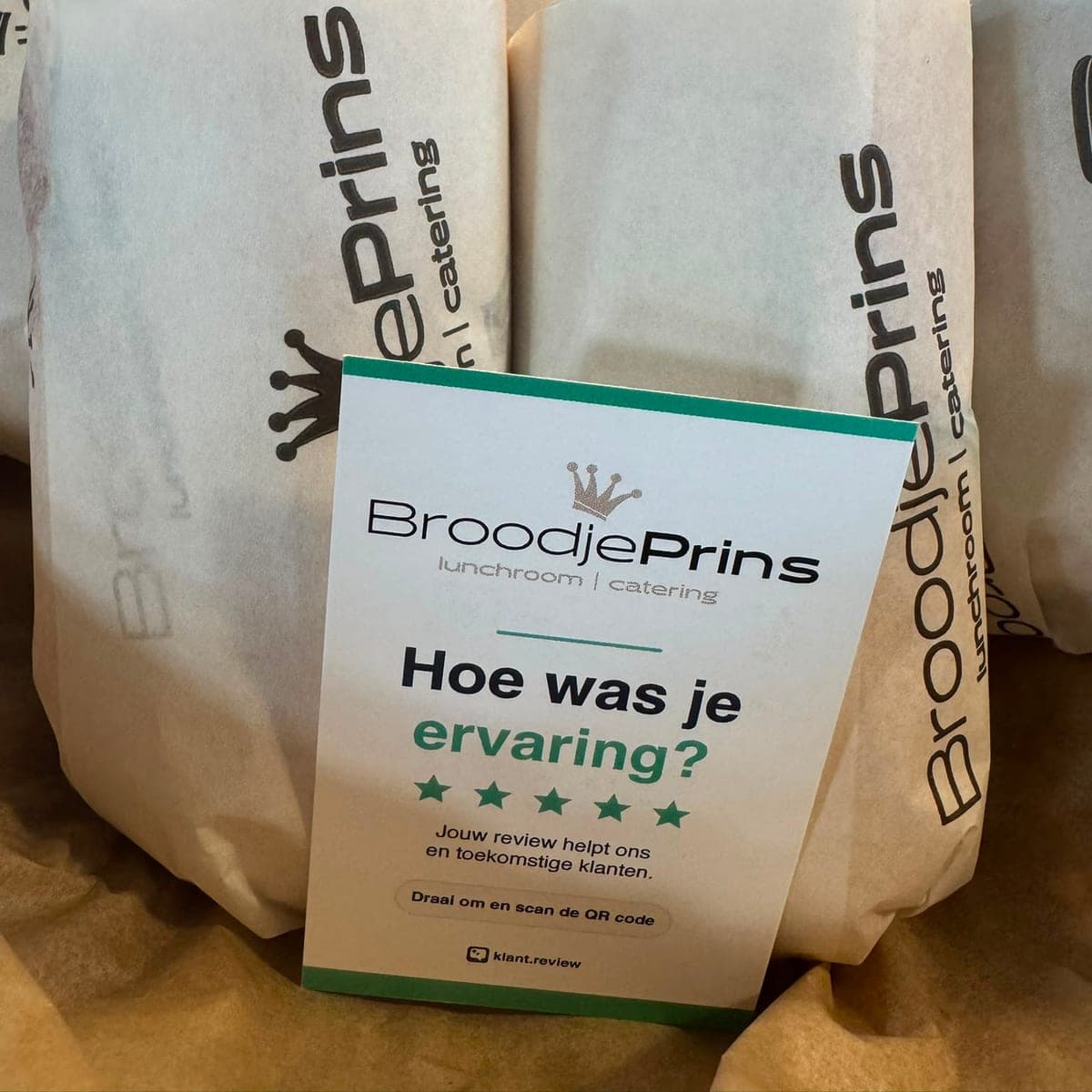
Liever kaartjes met je eigen logo?
Een QR-code print je zelf; wij doen het ook, op kaartjes. Wij drukken reviewkaartjes met jouw logo erop en sturen ze naar je toe. Je klant scant aan de balie of bij de rekening, en schrijft zijn review terwijl het bezoek nog vers is. Bij de start van je abonnement krijg je ze cadeau.
Bekijk de reviewkaartjesWat is een Google review QR-code?
Een afbeelding die klanten naar jouw Google-reviewformulier brengt zodra ze de code scannen met hun telefoon. Geen app nodig. Eén scan en de klant zit op het reviewformulier. QR-codes werken vooral goed op fysieke plekken waar de klant net een goede ervaring had: een tafelkaartje in de horeca, een sticker op de kassa, een bordje in de wachtkamer of een regel onder op de factuur. Plak je review-link in de generator hierboven, download de PNG en print de code waar je 'm wilt plaatsen.
Waarom een QR-code voor Google reviews?
De meeste klanten vergeten een review achter te laten, niet omdat ze ontevreden zijn, maar omdat het leven doorgaat zodra ze je zaak verlaten. Een QR-code vangt dat moment op terwijl de ervaring nog vers is.
Met een QR-code op tafel, bij de kassa of op de factuur bied je klanten een drempelvrije route naar je Google reviewpagina. Geen app nodig. Scan, schrijf, klaar. Een Google-review vraagt wel een Google-account. Op klant.review kan het zonder. Elke stap die je weghaalt tussen het moment van tevredenheid en het reviewformulier, is een stap waarop iemand kan afhaken. Meer over hoe en waarom in onze gids over reviews verzamelen met QR-codes.
Combineer de QR-code met een kort mondeling verzoek ("Wil je ons even een review geven? Scan de code op tafel") voor het beste resultaat. Meer tips over de juiste timing per branche vind je in onze gids over wanneer je klanten om een review vraagt.
Zo plaats je de QR-code
Een QR-code zonder uitleg wordt vaak overgeslagen. Voeg een korte zin toe op het bordje of tafelkaartje. Voorbeelden die werken:
Tafelkaartje of bordje
"Hoe was je bezoek? Scan en deel je ervaring op Google."
Op de bon of factuur
"Bedankt voor je bezoek. Je eerlijke ervaring op Google helpt ons vooruit. Scan en vertel het."
Visitekaartje
"Scan voor een Google review. Het kost je minder dan een minuut."
Wachtkamer of balie
"Even tijd? Vertel op Google hoe je het vond. Scannen kan met je camera."
In de verpakking of doos
"Je bestelling is onderweg geweest. Laat op Google weten wat je ervan vindt."
Tip: vraag er mondeling bij, direct na het bezoek of de klus. Vraag het elke klant, niet alleen de klant van wie je een goed verhaal verwacht: selectief werven is in strijd met Google's beleid en je mist er de feedback mee waar je het meest van leert.
Werkt je QR-code niet zoals verwacht?
Vier van de vijf problemen komen door de link in de code, niet door de code zelf. Zoek het symptoom op.
De code opent Google Maps in plaats van het reviewformulier
Dan zit er een gewone Maps-link in de code. Zoek je bedrijf hierboven op naam in plaats van een link te plakken: dan bouwt de generator zelf de review-link die op writereview?placeid=... eindigt. Je klant hoeft dan niet meer zelf naar het sterrenformulier te zoeken.
Er opent een andere locatie dan bedoeld
Elke locatie heeft een eigen Place ID en dus een eigen link. Controleer bij het maken van de link de straat en plaats, en maak per locatie een aparte code. Eén code voor twee locaties stuurt de reviews naar de verkeerde pagina, en dat is achteraf niet te verplaatsen.
Op het scherm scant hij wel, op papier niet
Meestal is de witrand weggesneden of is de code te klein afgedrukt. Houd de marge rondom heel en druk hem niet kleiner af dan ongeveer 2 bij 2 centimeter voor iets dat mensen in de hand houden. Print op mat papier: glans spiegelt onder tl-licht.
De code werkt bij mij, maar klanten zeggen van niet
Vraag op welke afstand ze scannen. Een code op een raam of bord moet groter dan op een kaartje: hoe verder weg, hoe groter. Test zelf op de plek waar de code komt te hangen, met een telefoon die je niet gebruikt hebt om hem te maken.
Ik heb geen Google-bedrijfsprofiel
Zonder profiel bestaat er geen Google-reviewlink om in een code te zetten. Je kunt wel reviews verzamelen op je eigen pagina en die later koppelen zodra je profiel er is.
Technische details
Formaat, printresolutie en welke link erin hoort.
Deze generator levert een PNG van 400 bij 400 pixels met foutcorrectieniveau M en een witte marge eromheen. Foutcorrectie M betekent dat de code leesbaar blijft als een deel beschadigd of bedekt raakt, bijvoorbeeld door een vouw in een tafelkaartje of een vetvlek op een menukaart.
Welke link hoort erin. Een Google-reviewlink heeft het formaat search.google.com/local/writereview?placeid=... en opent direct het reviewformulier van één specifieke locatie. Heb je die nog niet, zoek je bedrijf dan hierboven op naam — de generator bouwt hem dan zelf. Alleen de link nodig, zonder QR-code? Dat doet de review link generator. Je kunt ook een gewone Maps-link of een kortlink in een QR-code stoppen, maar dan komt je klant op je vermelding uit in plaats van op het formulier, en dat kost bij elke scan een paar tikken extra.
Formaat bij printen.400 pixels op een kaartje van 2 bij 2 centimeter is ongeveer 500 dpi, op 4 bij 4 centimeter zo'n 250 dpi. Beide zijn ruim voldoende voor een gewone printer. Wil je de code groot op een raam of bord, laat 'm dan opnieuw genereren of vectoriseren in plaats van de PNG op te blazen; opgeschaalde pixels maken de randen wazig en dat kost scans.
Laat de witrand staan. Een QR-code heeft aan alle vier de kanten een lege marge van vier modules nodig, dat is de standaard van de bedenkers van de QR-code (Denso Wave). Snijd je die rand weg om de code strak in een ontwerp te passen, dan herkennen veel telefoons hem niet meer. Zorg daarnaast voor donker op licht: een lichtgrijze code op een gekleurde achtergrond scant slecht, en glanzend materiaal spiegelt onder tl-licht.